Tin tức
Hướng dẫn sử dụng Vietmap Live chi tiết từ A-Z
Th7
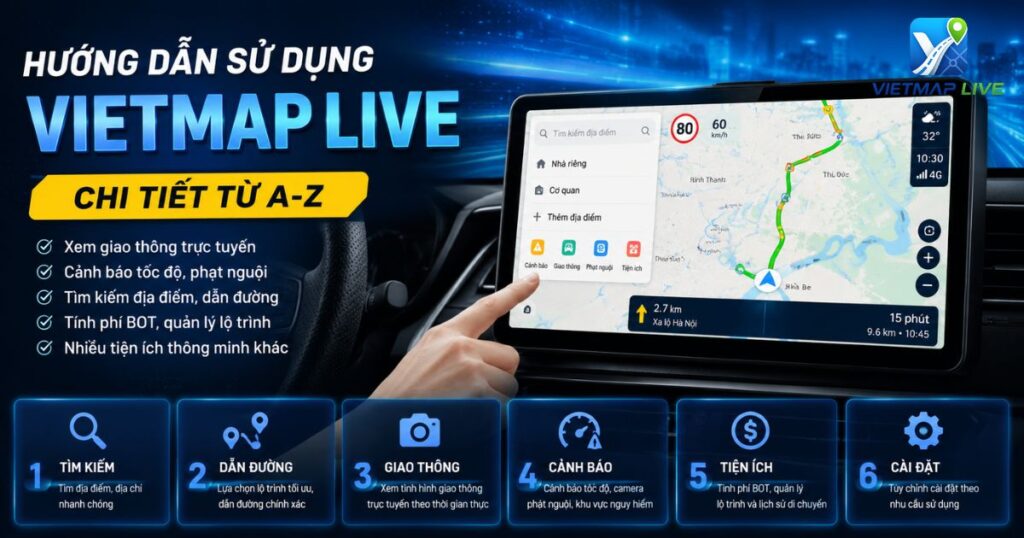
Nếu bạn vừa cài đặt Vietmap Live nhưng còn lúng túng khi sử dụng, đừng bỏ qua bài viết này. Với hướng dẫn sử dụng Vietmap Live chi tiết và dễ hiểu, bạn sẽ nhanh chóng làm quen với giao diện, cách tìm kiếm địa điểm, thiết lập lộ trình và khai thác tối đa các tính năng thông minh của ứng dụng. Từ cảnh báo giao thông, giới hạn tốc độ đến chỉ đường chính xác theo thời gian thực, tất cả đều được tối ưu nhằm mang lại trải nghiệm lái xe an toàn và tiện lợi hơn. Cùng khám phá ngay để tận dụng trọn vẹn sức mạnh của phần mềm Vietmap Live trên mọi hành trình.
1. Giới thiệu Vietmap Live và những tính năng nổi bật
Vietmap Live là ứng dụng dẫn đường thông minh dành riêng cho ô tô, được phát triển bởi Vietmap và ngày càng được nhiều chủ xe tin dùng. Phần mềm dễ dàng kết nối với Apple CarPlay và Android Auto, cho phép hiển thị trực tiếp trên màn hình xe, mang đến trải nghiệm lái xe hiện đại và tiện lợi. Đặc biệt, dữ liệu giao thông luôn được cập nhật định kỳ, giúp người dùng nắm bắt thông tin nhanh chóng và chính xác trong suốt hành trình.
Ứng dụng nổi bật với hệ thống cảnh báo giao thông đầy đủ như giới hạn tốc độ, khu dân cư, cấm vượt, camera phạt nguội, khu vực cấm dừng đỗ hay các biển báo quan trọng khác, giúp tài xế lái xe an toàn hơn. Bên cạnh đó, Vietmap Live còn hiển thị tình trạng giao thông theo thời gian thực, hỗ trợ xem camera giao thông trên tuyến đường để kịp thời tránh các điểm ùn tắc hoặc sự cố.
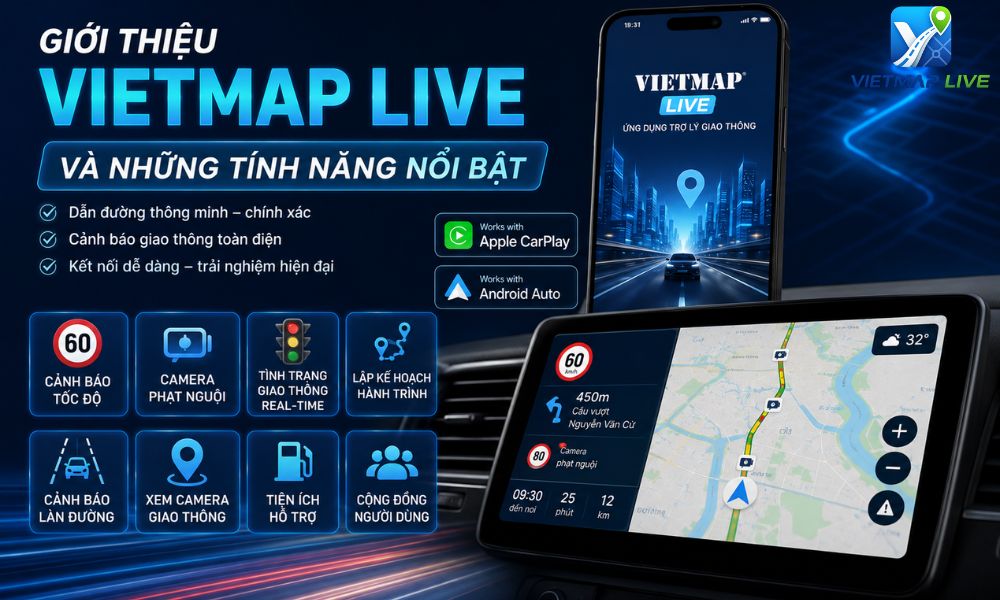
Không chỉ dừng lại ở việc chỉ đường, ứng dụng còn tích hợp tính năng lập kế hoạch hành trình thông minh, cho phép thêm nhiều điểm dừng và tối ưu tuyến đường hiệu quả. Hệ thống cảnh báo làn đường, mô phỏng giao lộ trực quan cùng các tiện ích như gợi ý trạm dừng, cây xăng, ATM, nhà hàng… giúp hành trình trở nên dễ dàng và thuận tiện hơn.
Ngoài ra, Vietmap Live còn sở hữu nhiều tiện ích hữu dụng như hiển thị cảnh báo khi chạy nền (Android), lưu và xem lại lịch sử di chuyển, chia sẻ vị trí với người thân và đóng góp thông tin giao thông từ cộng đồng người dùng. Nhờ thuật toán dẫn đường thông minh, ứng dụng có khả năng tự động điều chỉnh bản đồ linh hoạt, đảm bảo độ chính xác cao và hoạt động ổn định ngay cả khi kết nối mạng không liên tục.
2. Vietmap Live dùng được trên bao nhiêu thiết bị?
Vietmap Live Pro là phần mềm bản quyền có thể đăng nhập trên nhiều thiết bị khác nhau như điện thoại hoặc màn hình ô tô. Tuy nhiên, tại cùng một thời điểm, tài khoản chỉ được phép hoạt động trên duy nhất một thiết bị. Điều này đồng nghĩa với việc nếu bạn đang sử dụng Vietmap Live trên một thiết bị đã kích hoạt trước đó, bạn sẽ cần đăng xuất hoặc thực hiện chuyển đổi bản quyền thì mới có thể sử dụng trên thiết bị khác. Cơ chế này giúp đảm bảo tính bảo mật và quyền lợi chính hãng cho người dùng trong quá trình sử dụng.
3. Hướng dẫn sử dụng Vietmap Live cơ bản, dễ hiểu cho người mới
Để khai thác đầy đủ các tính năng của ứng dụng, bạn chỉ cần truy cập vào Vietmap Live trên màn hình ô tô và thực hiện theo hướng dẫn sử dụng Vietmap Live dưới đây. Các thao tác đều được tối ưu đơn giản, giúp bạn nhanh chóng làm quen ngay từ lần đầu sử dụng.

3.1. Cách tìm kiếm địa điểm trên Vietmap Live
Nhấn vào biểu tượng kính lúp ở góc dưới bên trái màn hình để bắt đầu tìm kiếm. Bạn có thể nhập địa chỉ, tên địa điểm bằng bàn phím hoặc sử dụng giọng nói để thao tác nhanh hơn. Hệ thống sẽ hiển thị danh sách gợi ý, bạn chỉ cần chọn đúng địa điểm mong muốn để tiếp tục.
3.2. Hướng dẫn dẫn đường bằng Vietmap Live
Sau khi chọn điểm đến, nhấn vào mục “Lộ trình” để xem trước quãng đường và thời gian di chuyển. Ứng dụng sẽ đề xuất tuyến đường tối ưu nhất, bạn chỉ cần chọn và bấm “Bắt đầu đi” để kích hoạt chế độ dẫn đường theo thời gian thực. Trong quá trình di chuyển, màn hình sẽ hiển thị đầy đủ thông tin như tuyến đường, cảnh báo giao thông và mật độ xe. Màu xanh biểu thị đường thông thoáng, màu vàng là ùn tắc nhẹ và màu đỏ là kẹt xe nghiêm trọng. Bạn cũng có thể phóng to bản đồ để theo dõi camera giao thông và tình hình thực tế trên tuyến đường.
3.3. Cách xem lại lộ trình đã đi
Bước 1: Mở ứng dụng Vietmap Live trên màn hình Android ô tô.
Bước 2: Tại giao diện chính, vuốt từ dưới màn hình lên để truy cập mục “Lịch sử di chuyển” hoặc “Xem lại lộ trình”.
Bước 3: Chọn vào mục này để xem chi tiết các hành trình đã di chuyển gần đây, kèm theo thời gian và thông tin cụ thể.
Với hướng dẫn sử dụng Vietmap Live trên, bạn có thể dễ dàng tìm đường, theo dõi giao thông và quản lý hành trình một cách hiệu quả, giúp mỗi chuyến đi trở nên an toàn và thuận tiện hơn.
4. Cập nhật bản đồ và dữ liệu giao thông Vietmap Live mới nhất
Để đảm bảo trải nghiệm dẫn đường chính xác và ổn định, việc cập nhật Vietmap Live thường xuyên là điều rất cần thiết. Với dữ liệu giao thông, hệ thống sẽ tự động cập nhật định kỳ hàng tuần, giúp bạn luôn nắm bắt thông tin mới nhất mà không cần thao tác thủ công. Tuy nhiên, cập nhật ứng dụng Vietmap Live lên phiên bản mới sẽ giúp bổ sung thêm nhiều tính năng hữu ích và tối ưu hiệu suất khi sử dụng.
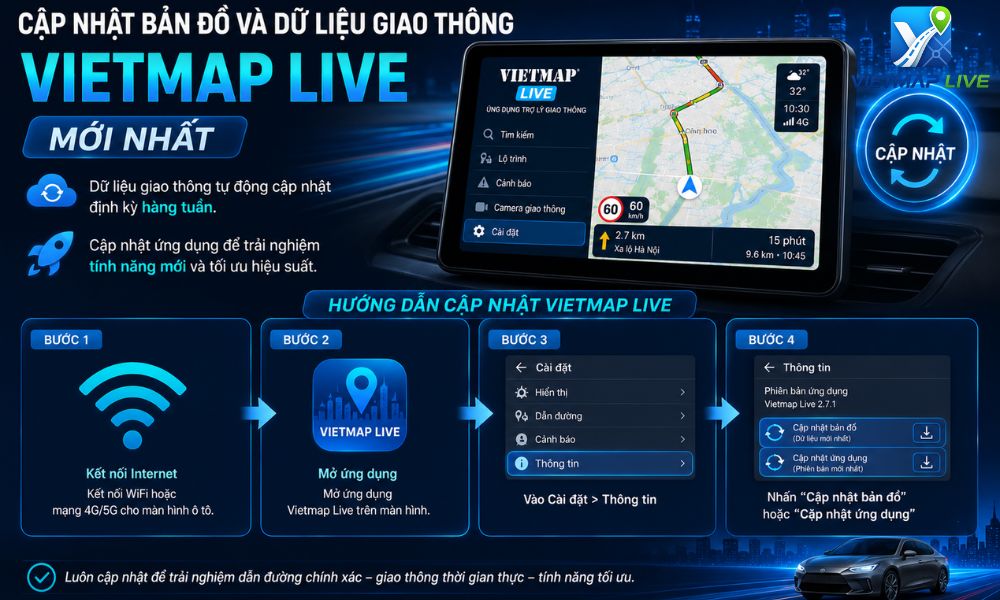
Dưới đây là hướng dẫn cập nhật Vietmap Live đơn giản trên màn hình ô tô:
Bước 1: Kết nối Internet cho màn hình ô tô (màn hình Android hoặc đầu DVD Android) thông qua WiFi hoặc mạng 4G/5G.
Bước 2: Mở ứng dụng Vietmap Live trên màn hình.
Bước 3: Truy cập vào mục “Cài đặt”, sau đó chọn “Thông tin”.
Bước 4: Nhấn vào “Cập nhật bản đồ” hoặc “Cập nhật ứng dụng” để tiến hành nâng cấp phiên bản mới.
Chỉ sau vài phút, hệ thống sẽ tự động tải và cài đặt bản Vietmap Live mới nhất. Việc cập nhật thường xuyên không chỉ giúp cải thiện độ chính xác khi dẫn đường mà còn mang lại trải nghiệm lái xe an toàn, tiện lợi hơn.
5. Hướng dẫn kết nối Vietmap Live với màn hình ô tô nhanh chóng, dễ thực hiện
Để sử dụng Vietmap Live trực tiếp trên màn hình ô tô, bạn có thể kết nối điện thoại thông qua Apple CarPlay (đối với iPhone) hoặc Android Auto (đối với điện thoại Android). Đây là hai phương thức phổ biến giúp đồng bộ ứng dụng lên màn hình lớn, tối ưu trải nghiệm dẫn đường an toàn và tiện lợi hơn.
5.1. Kết nối Vietmap Live qua Apple CarPlay (iPhone)
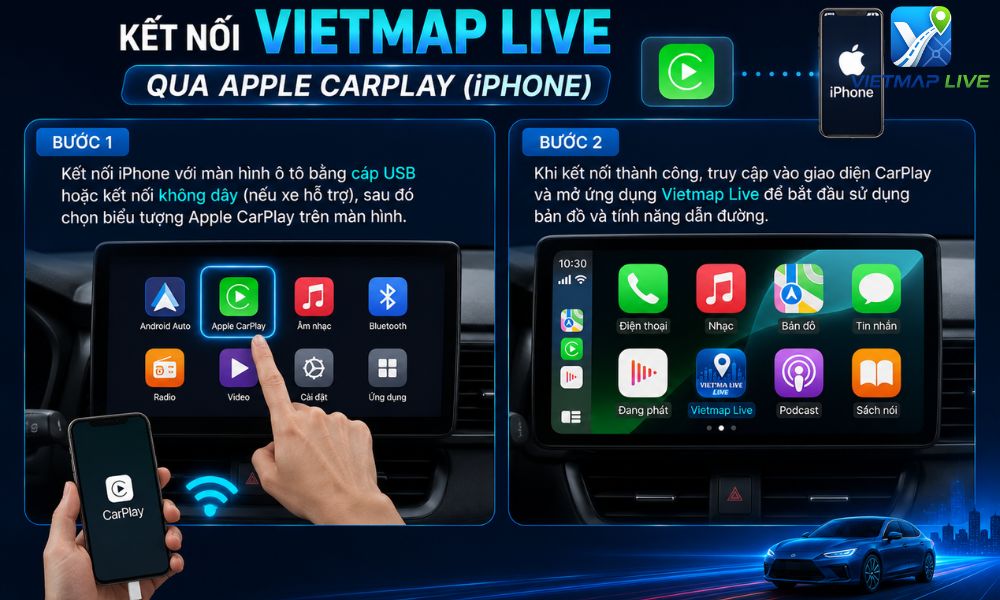
Bước 1: Kết nối iPhone với màn hình ô tô bằng cáp USB hoặc kết nối không dây (nếu xe hỗ trợ), sau đó chọn biểu tượng Apple CarPlay trên màn hình.
Bước 2: Khi kết nối thành công, truy cập vào giao diện CarPlay và mở ứng dụng Vietmap Live để bắt đầu sử dụng bản đồ và tính năng dẫn đường.
5.2. Kết nối Vietmap Live qua Android Auto (điện thoại Android)
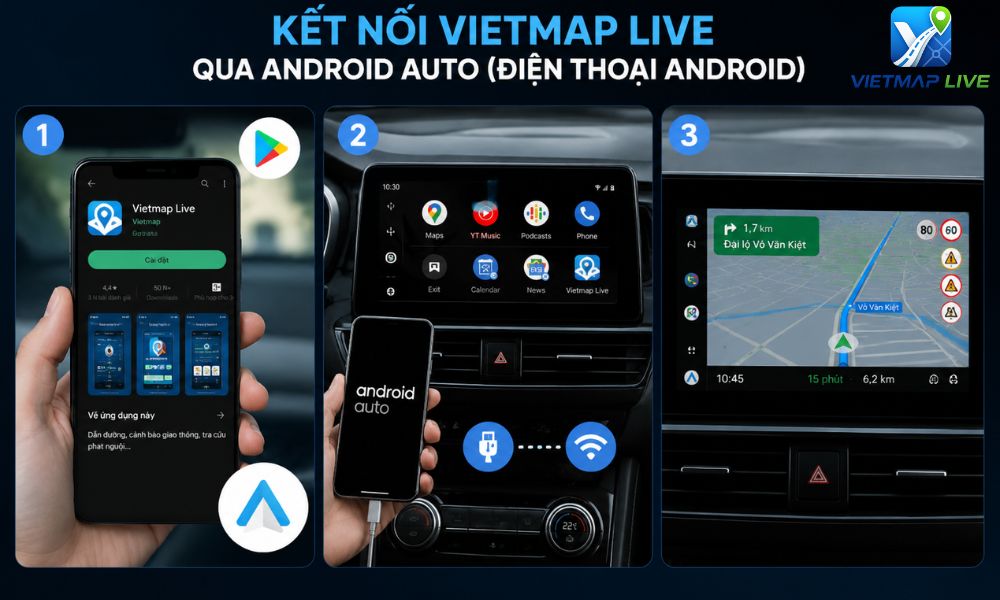
Bước 1: Tải và cài đặt Vietmap Live từ CH Play, đồng thời đảm bảo điện thoại đã có ứng dụng Android Auto.
Bước 2: Kết nối điện thoại với màn hình ô tô bằng cáp USB hoặc kết nối không dây.
Bước 3: Trên màn hình xe, chọn Android Auto và mở Vietmap Live để sử dụng.
Sau khi hoàn tất kết nối Vietmap Live với màn hình ô tô, giao diện ứng dụng sẽ được hiển thị tối ưu trên màn hình lớn, giúp bạn dễ dàng theo dõi lộ trình, cảnh báo giao thông và thao tác nhanh chóng trong suốt hành trình.
6. Lưu ý quan trọng khi sử dụng Vietmap Live hiệu quả và an toàn
Để sử dụng Vietmap Live một cách tối ưu và đảm bảo an toàn khi lái xe, người dùng cần nắm rõ một số lưu ý quan trọng. Việc kết hợp đúng cách giữa công nghệ dẫn đường và quan sát thực tế sẽ giúp bạn tận dụng tối đa các tính năng thông minh mà ứng dụng mang lại.
Trước khi di chuyển, hãy thiết lập sẵn lộ trình để hạn chế thao tác khi đang lái xe. Trong quá trình sử dụng, nên ưu tiên điều khiển bằng giọng nói để tập trung quan sát đường. Đồng thời, cần bật định vị (GPS) và cấp quyền truy cập vị trí cho Vietmap Live nhằm đảm bảo khả năng dẫn đường chính xác, hiển thị đúng làn đường và giao lộ.
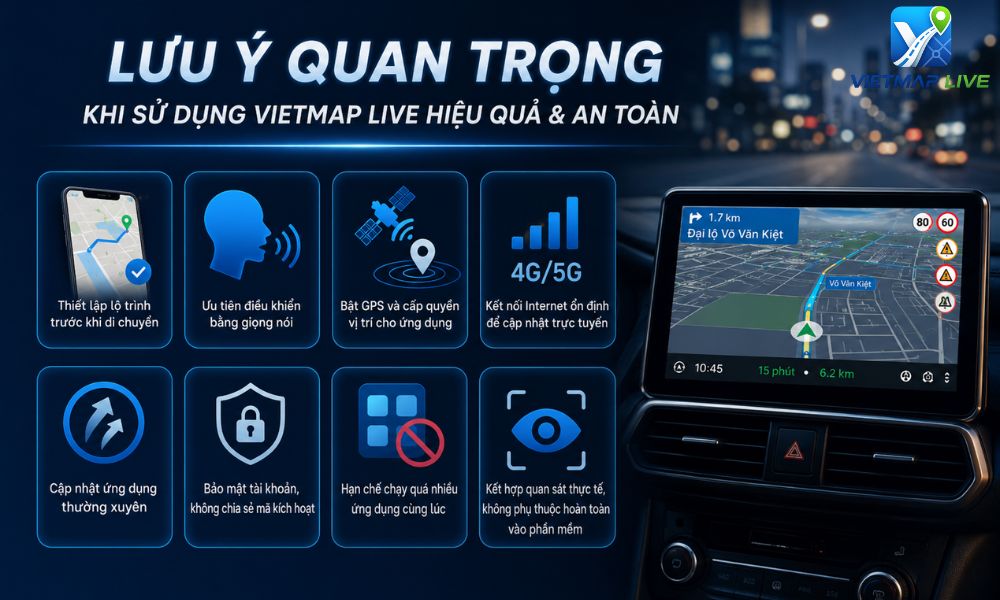
Kết nối Internet ổn định cũng là yếu tố quan trọng giúp Vietmap Live cập nhật tình hình giao thông, cảnh báo và đề xuất lộ trình chính xác theo thời gian thực. Bên cạnh đó, bạn nên thường xuyên cập nhật ứng dụng lên phiên bản mới nhất để cải thiện thuật toán dẫn đường, bổ sung dữ liệu bản đồ và nâng cao trải nghiệm sử dụng.
Ngoài ra, hãy bảo mật tài khoản bằng cách không chia sẻ mã kích hoạt công khai để tránh mất quyền sử dụng. Để ứng dụng hoạt động mượt mà, nên hạn chế chạy quá nhiều ứng dụng cùng lúc trên màn hình ô tô. Quan trọng nhất, không nên phụ thuộc hoàn toàn vào phần mềm trong các tình huống giao thông phức tạp mà cần kết hợp quan sát thực tế để đảm bảo an toàn tối đa.
Hy vọng những lưu ý trên sẽ giúp bạn sử dụng Vietmap Live hiệu quả hơn, đồng hành an toàn trên mọi hành trình.
Trên đây là toàn bộ hướng dẫn chi tiết về cách sử dụng Vietmap Live dành cho người mới cũng như những ai muốn tìm hiểu sâu hơn về các tính năng của ứng dụng. Nếu bạn đang cần mua key bản quyền Vietmap Live Pro giá tốt, hãy truy cập ngay Vietmapvn.vn hoặc liên hệ hotline 0915 242 840 để được tư vấn và hỗ trợ nhanh chóng.
>>> Tìm hiểu thêm: Vietmap live là gì? Có nên đăng ký sử dụng