Tin tức
Vietmap Live cho CarPlay có gì? Tính năng và cách sử dụng

Th10
Không chỉ đáp ứng nhu cầu di chuyển, ô tô ngày nay còn được nhiều chủ xe nâng cấp thêm các tiện ích giải trí và hỗ trợ lái xe nhằm mang lại trải nghiệm thoải mái hơn trên mọi hành trình. Trong đó, Apple CarPlay là một trong những giải pháp được nhiều người dùng iPhone lựa chọn nhờ khả năng kết nối nhanh chóng và tích hợp nhiều tính năng tiện ích ngay trên màn hình ô tô. Đặc biệt, khi kết hợp Vietmap Live cho CarPlay, người dùng còn có thể tận dụng thêm các tính năng hỗ trợ dẫn đường và cảnh báo giao thông trong quá trình di chuyển. Vậy cách cài Apple CarPlay như thế nào? Hãy cùng VIETMAPVN.VN tìm hiểu chi tiết trong bài viết dưới đây để kết nối và sử dụng tính năng này hiệu quả hơn.
1. Apple CarPlay là gì?
Apple CarPlay là nền tảng kết nối thông minh do Apple phát triển, cho phép người dùng đồng bộ iPhone với màn hình giải trí trên ô tô để sử dụng các tính năng quen thuộc một cách thuận tiện và an toàn hơn khi lái xe. Thay vì phải thao tác trực tiếp trên điện thoại, người dùng có thể truy cập các chức năng cần thiết thông qua màn hình trung tâm, nút bấm trên vô lăng hoặc trợ lý giọng nói Siri.
Khi kết nối với Apple CarPlay, các ứng dụng và nội dung tương thích trên iPhone sẽ được hiển thị trên màn hình ô tô với giao diện được tối ưu cho việc sử dụng khi đang di chuyển. Người dùng có thể thực hiện cuộc gọi, xem và trả lời tin nhắn, nghe nhạc, sử dụng bản đồ, nhận chỉ đường bằng giọng nói hoặc truy cập một số ứng dụng được hỗ trợ mà không cần liên tục cầm điện thoại.
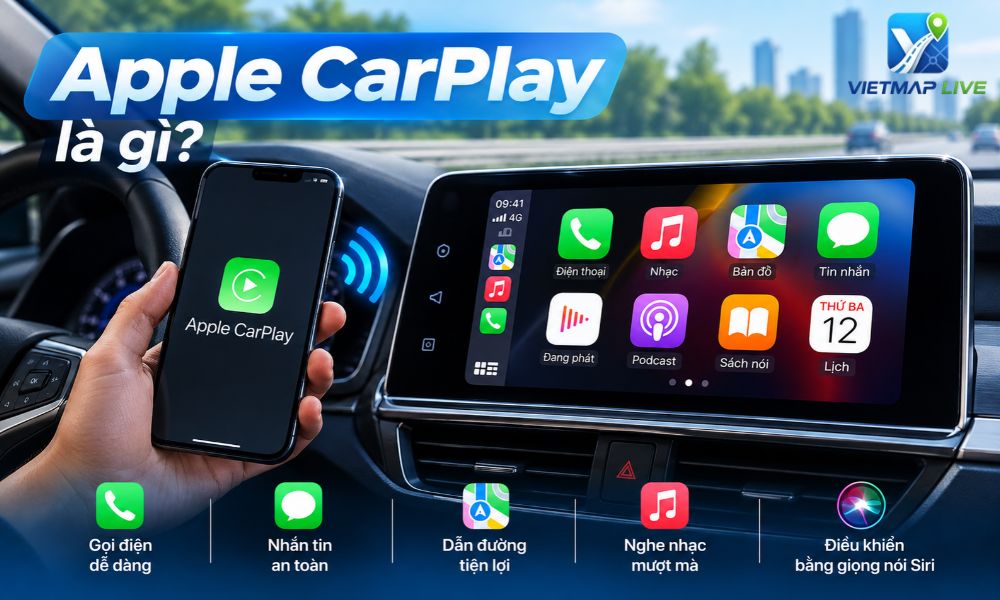
Một ưu điểm đáng chú ý của CarPlay là khả năng tích hợp liền mạch với hệ sinh thái Apple. Sau khi kết nối, các thao tác quen thuộc trên iPhone có thể được thực hiện trực tiếp thông qua hệ thống giải trí của xe. Tùy từng mẫu xe và thiết bị hỗ trợ, CarPlay có thể kết nối với iPhone bằng cáp USB hoặc kết nối không dây, mang lại sự linh hoạt trong quá trình sử dụng.
Hiện nay, Apple CarPlay đã trở thành một tính năng phổ biến trên nhiều mẫu ô tô đời mới, đặc biệt ở các phiên bản được trang bị màn hình giải trí trung tâm. Với những xe hỗ trợ CarPlay, người dùng iPhone có thể dễ dàng biến màn hình nguyên bản của xe thành một giao diện tiện ích hơn cho nhu cầu giải trí, liên lạc và dẫn đường.
Bên cạnh các tính năng có sẵn của CarPlay, người dùng còn có thể kết hợp với những ứng dụng hỗ trợ tương thích như Vietmap Live cho CarPlay để tăng thêm tiện ích khi di chuyển. Nhờ đó, màn hình ô tô không chỉ phục vụ nhu cầu giải trí mà còn trở thành công cụ hỗ trợ người lái trong việc định hướng và theo dõi thông tin giao thông trên hành trình.
2. Những ưu và nhược điểm của Apple CarPlay
Apple CarPlay mang đến khả năng kết nối iPhone với hệ thống giải trí trên ô tô, giúp người dùng thuận tiện hơn khi thực hiện các thao tác như nghe nhạc, gọi điện, nhắn tin hoặc tìm đường trong quá trình di chuyển. Tuy nhiên, bên cạnh những ưu điểm nổi bật, CarPlay vẫn có một số hạn chế nhất định mà người dùng nên tìm hiểu trước khi sử dụng.
2.1. Ưu điểm của Apple CarPlay
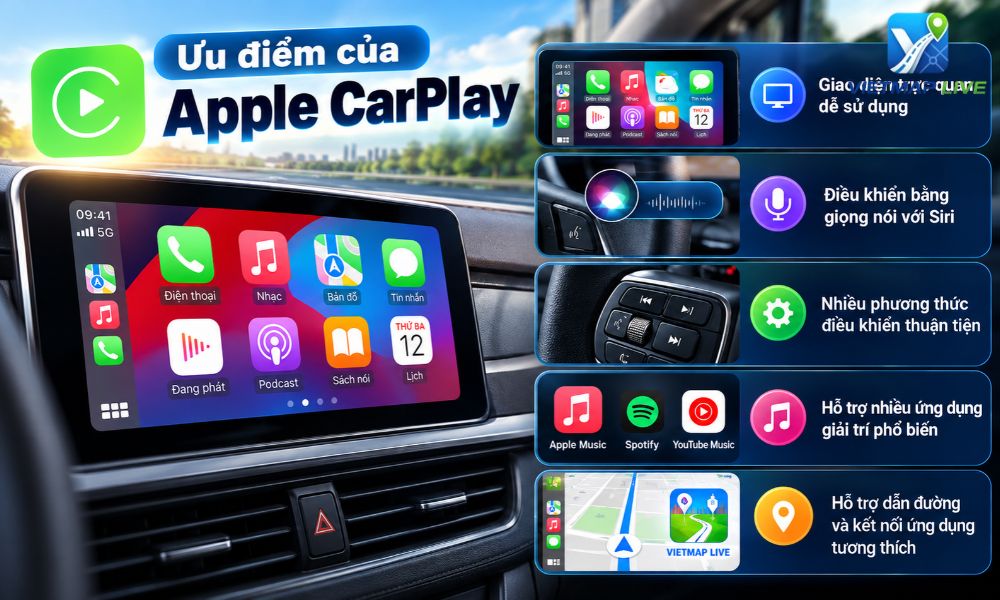
Giao diện trực quan, dễ sử dụng
Một trong những điểm được đánh giá cao ở Apple CarPlay là giao diện được thiết kế đơn giản, trực quan và có cách bố trí tương đối quen thuộc với người dùng iPhone. Các biểu tượng, ứng dụng và thao tác điều khiển được tối ưu để dễ dàng quan sát trên màn hình ô tô.
Nhờ đó, người dùng không mất quá nhiều thời gian để làm quen, đặc biệt nếu đã thường xuyên sử dụng các thiết bị trong hệ sinh thái Apple. Các chức năng như nghe nhạc, gọi điện, xem bản đồ hay kiểm tra tin nhắn đều có thể truy cập nhanh chóng từ màn hình trung tâm.
Hỗ trợ điều khiển bằng giọng nói với Siri
CarPlay được tích hợp trợ lý ảo Siri, cho phép người dùng thực hiện nhiều thao tác bằng khẩu lệnh thay vì phải trực tiếp chạm vào điện thoại. Người lái có thể sử dụng Siri để gọi điện, gửi tin nhắn, phát nhạc hoặc thực hiện một số yêu cầu khác tùy theo ứng dụng và thiết bị được hỗ trợ.
Tính năng điều khiển bằng giọng nói đặc biệt hữu ích khi đang lái xe, bởi người dùng có thể hạn chế việc phải cầm hoặc nhìn vào điện thoại trong quá trình di chuyển.
Nhiều phương thức điều khiển thuận tiện
Tùy thuộc vào thiết kế của từng mẫu xe, Apple CarPlay có thể được điều khiển thông qua màn hình cảm ứng, nút bấm vật lý, núm xoay, bàn điều khiển hoặc các phím tích hợp trên vô lăng. Điều này giúp người lái lựa chọn phương thức thao tác phù hợp với thiết kế nội thất của xe.
Việc tận dụng các nút điều khiển có sẵn trên ô tô cũng giúp hạn chế những thao tác không cần thiết trên điện thoại, từ đó mang lại trải nghiệm sử dụng thuận tiện hơn trong quá trình lái xe.
Hỗ trợ nhiều ứng dụng giải trí phổ biến
Apple CarPlay có khả năng tương thích với nhiều ứng dụng giải trí và nghe nhạc phổ biến, giúp những hành trình dài trở nên thoải mái hơn. Tùy vào khu vực, phiên bản ứng dụng và khả năng tương thích, người dùng có thể truy cập các nền tảng như Apple Music, Spotify, YouTube Music cùng nhiều ứng dụng âm thanh khác.
Thay vì phải thao tác trực tiếp trên iPhone, người dùng có thể lựa chọn bài hát, danh sách phát hoặc nội dung giải trí ngay trên màn hình ô tô.
Hỗ trợ dẫn đường và kết nối với các ứng dụng tương thích
Ngoài giải trí và liên lạc, Apple CarPlay còn hỗ trợ các ứng dụng bản đồ và dẫn đường tương thích, giúp người dùng thuận tiện hơn khi tìm kiếm địa điểm hoặc di chuyển đến một khu vực mới.
Đặc biệt, với những người thường xuyên sử dụng iPhone khi lái xe, việc kết hợp Vietmap Live cho CarPlay có thể mang đến thêm lựa chọn về bản đồ, dẫn đường và các thông tin hỗ trợ giao thông ngay trên màn hình ô tô, tùy theo thiết bị và phiên bản ứng dụng được hỗ trợ.
2.2. Nhược điểm của Apple CarPlay
Phụ thuộc vào khả năng tương thích của xe và iPhone
Không phải tất cả các mẫu ô tô hoặc màn hình Android trên thị trường đều hỗ trợ Apple CarPlay. Khả năng kết nối còn phụ thuộc vào hệ thống giải trí nguyên bản, phiên bản phần mềm, model iPhone và phương thức kết nối mà thiết bị hỗ trợ.
Vì vậy, trước khi sử dụng, người dùng nên kiểm tra thông tin tương thích của cả xe và iPhone để đảm bảo CarPlay có thể hoạt động ổn định.
Trải nghiệm bản đồ phụ thuộc vào ứng dụng được hỗ trợ
Apple CarPlay không phải là một hệ thống bản đồ độc lập mà đóng vai trò là nền tảng đưa các ứng dụng tương thích từ iPhone lên màn hình ô tô. Do đó, chất lượng dữ liệu bản đồ, thông tin giao thông và tính năng dẫn đường sẽ phụ thuộc vào từng ứng dụng.
So với một số nền tảng bản đồ chuyên dụng, người dùng có thể cảm thấy dữ liệu hoặc tính năng chưa đáp ứng đầy đủ nhu cầu trong một số trường hợp. Đây cũng là lý do nhiều chủ xe lựa chọn kết hợp CarPlay với các ứng dụng dẫn đường chuyên biệt như Vietmap Live cho CarPlay để có thêm thông tin phục vụ quá trình di chuyển.
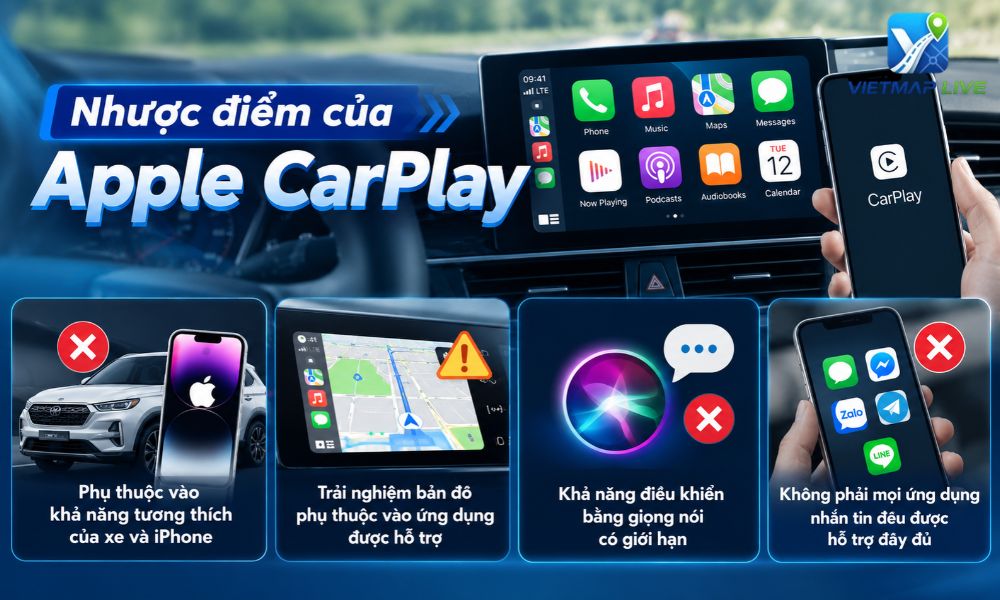
Khả năng điều khiển bằng giọng nói có giới hạn
Siri mang lại sự tiện lợi khi điều khiển CarPlay bằng giọng nói, nhưng không phải mọi ứng dụng trên iPhone đều có thể khai thác toàn bộ khả năng này. Mức độ hỗ trợ còn phụ thuộc vào việc ứng dụng có tích hợp với Siri và CarPlay hay không.
Do đó, người dùng có thể gặp giới hạn khi muốn thực hiện một số thao tác nâng cao bằng khẩu lệnh trên các ứng dụng của bên thứ ba.
Không phải mọi ứng dụng nhắn tin đều được hỗ trợ đầy đủ
Một hạn chế khác của Apple CarPlay là khả năng tương tác với các ứng dụng nhắn tin phụ thuộc vào mức độ hỗ trợ của từng ứng dụng và chính sách của nền tảng. Không phải mọi ứng dụng nhắn tin của bên thứ ba đều cung cấp đầy đủ chức năng trên CarPlay.
Vì vậy, trong một số trường hợp, người dùng vẫn cần sử dụng iPhone để thực hiện những thao tác mà CarPlay không hỗ trợ trực tiếp. Điều này có thể gây bất tiện nếu người dùng thường xuyên sử dụng nhiều nền tảng nhắn tin khác nhau.
Xem thêm: Vietmap Live có tốt không? Đánh giá chi tiết phần mềm Vietmap Live
3. Tính năng vượt trội của Apple CarPlay
Apple CarPlay mang đến khả năng kết nối iPhone với hệ thống giải trí trên ô tô, giúp đưa nhiều tính năng quen thuộc của điện thoại lên màn hình trung tâm. Nhờ đó, người dùng có thể thực hiện các thao tác cần thiết trong quá trình di chuyển mà không phải liên tục cầm điện thoại trên tay.
Sau khi kết nối thành công, màn hình ô tô có thể hiển thị giao diện CarPlay với các ứng dụng và chức năng tương thích từ iPhone. Tùy theo từng mẫu xe, người dùng có thể điều khiển thông qua màn hình cảm ứng, nút bấm trên vô lăng, núm xoay hoặc hệ thống điều khiển nguyên bản của xe.
3.1. Kết nối iPhone và sử dụng trực tiếp trên màn hình ô tô
Điểm nổi bật của Apple CarPlay là khả năng đồng bộ các chức năng cần thiết từ iPhone lên màn hình giải trí của xe. Người dùng có thể thực hiện và nhận cuộc gọi, xem thông báo, gửi tin nhắn, nghe nhạc, tìm kiếm địa điểm và sử dụng bản đồ ngay trên giao diện CarPlay.
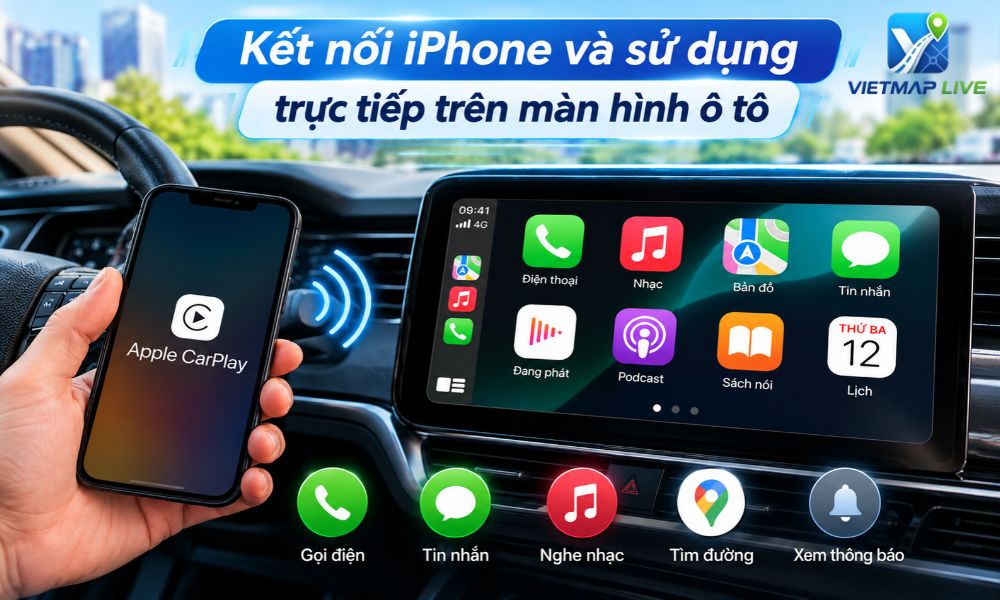
Thay vì phải thao tác trực tiếp trên điện thoại, tài xế có thể sử dụng hệ thống điều khiển của xe để truy cập những tính năng được CarPlay hỗ trợ. Điều này giúp quá trình sử dụng điện thoại khi đang di chuyển trở nên thuận tiện hơn.
3.2. Hỗ trợ các ứng dụng giải trí và liên lạc phổ biến
Apple CarPlay không chỉ giới hạn ở những ứng dụng mặc định của Apple mà còn hỗ trợ nhiều ứng dụng của bên thứ ba. Tùy thuộc vào khu vực, phiên bản ứng dụng và khả năng tương thích, người dùng có thể sử dụng các nền tảng như Spotify, WhatsApp, Amazon Music, iHeartRadio, Google Maps và nhiều ứng dụng khác.
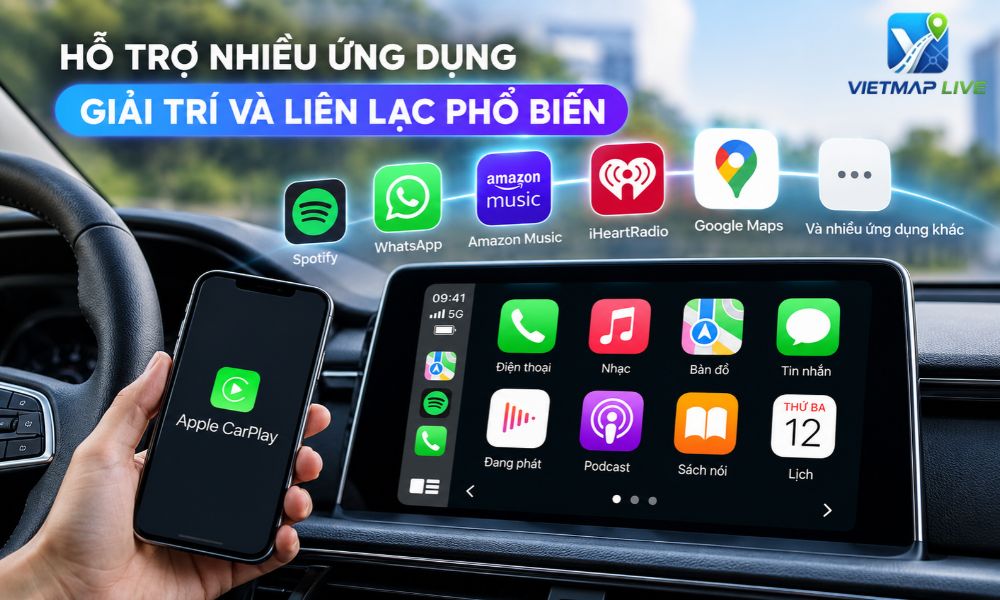
Nhờ hệ thống ứng dụng đa dạng, CarPlay có thể đáp ứng nhiều nhu cầu khác nhau trong hành trình, từ nghe nhạc, podcast, liên lạc cho đến tìm đường và tìm kiếm địa điểm.
3.3. Điều khiển bằng giọng nói với Siri
Một trong những tính năng đáng chú ý của Apple CarPlay là khả năng điều khiển bằng giọng nói thông qua Siri. Người dùng có thể ra lệnh bằng giọng nói để thực hiện một số tác vụ như gọi điện, gửi tin nhắn, phát nhạc, tìm kiếm địa điểm hoặc yêu cầu chỉ đường mà không cần thao tác trực tiếp trên màn hình.
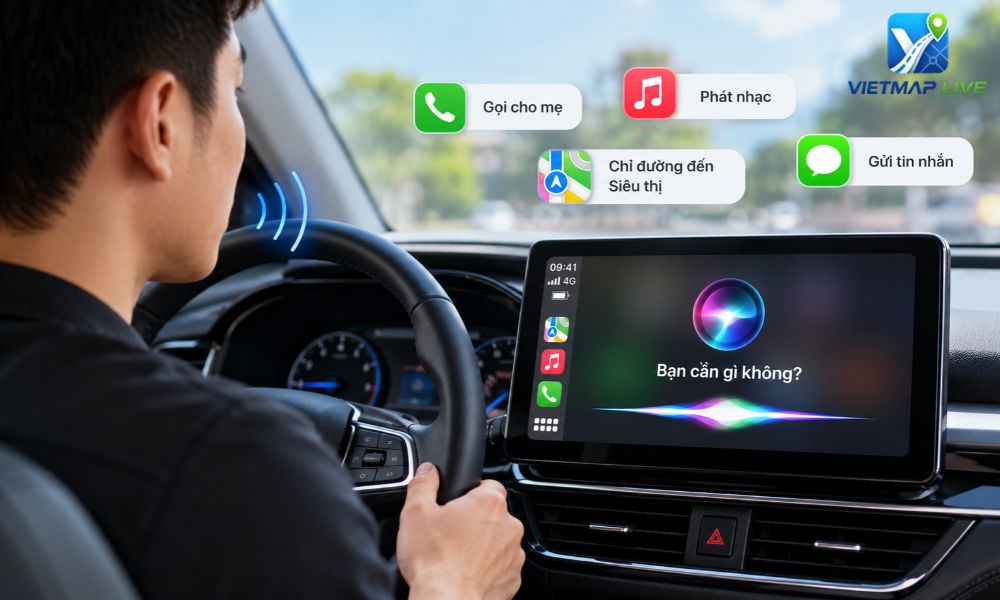
Tính năng này đặc biệt hữu ích khi đang lái xe, bởi người dùng có thể hạn chế việc phải nhìn xuống hoặc cầm điện thoại để thực hiện các thao tác cơ bản. Tuy nhiên, phạm vi lệnh và mức độ hỗ trợ còn phụ thuộc vào từng ứng dụng cũng như khả năng tương thích của hệ thống.
3.4. Hỗ trợ bản đồ và dẫn đường
Apple CarPlay cho phép người dùng đưa các ứng dụng bản đồ tương thích lên màn hình ô tô, giúp việc tìm kiếm địa điểm và theo dõi lộ trình trở nên trực quan hơn. Người dùng có thể sử dụng các ứng dụng như Apple Maps hoặc Google Maps tùy theo ứng dụng được hỗ trợ trên thiết bị.
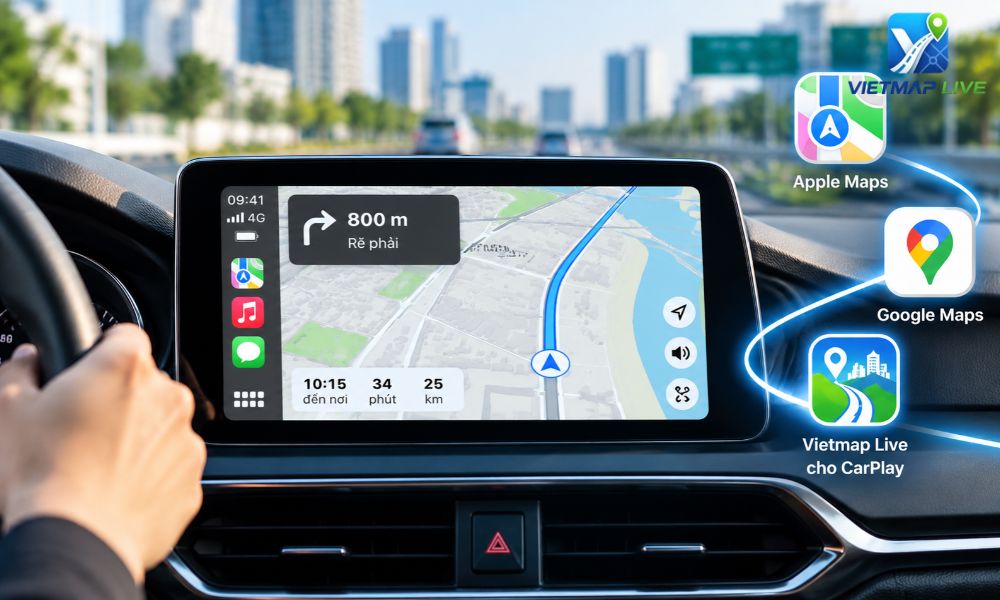
Đối với những người thường xuyên lái xe, việc sử dụng bản đồ trực tiếp trên màn hình trung tâm giúp dễ quan sát thông tin chỉ đường hơn so với việc đặt điện thoại ở vị trí riêng trong khoang lái.
Bên cạnh đó, người dùng có thể kết hợp Vietmap Live cho CarPlay để sử dụng thêm các tính năng bản đồ và hỗ trợ giao thông tương thích với CarPlay, từ đó có thêm lựa chọn khi cần theo dõi lộ trình trong quá trình di chuyển.
3.5. Mang đến trải nghiệm giải trí tiện lợi trên mọi hành trình
Với khả năng kết nối liền mạch giữa iPhone và ô tô, Apple CarPlay giúp biến màn hình giải trí trung tâm thành một giao diện quen thuộc dành cho người dùng Apple. Từ nghe nhạc, gọi điện, nhắn tin đến dẫn đường, nhiều thao tác có thể được thực hiện ngay trên hệ thống của xe.
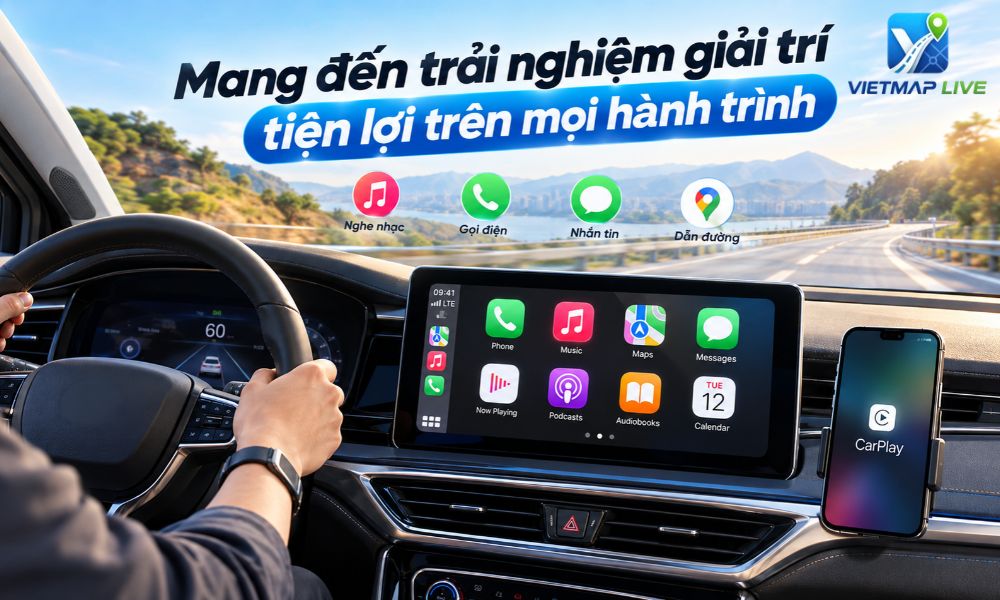
Nhờ đó, Apple CarPlay không chỉ đơn thuần là tính năng kết nối điện thoại mà còn góp phần nâng cao trải nghiệm tiện nghi, giải trí và hỗ trợ người lái trong những chuyến đi hằng ngày cũng như các hành trình dài.
4. Điện thoại nào tương thích với Apple CarPlay?
Để sử dụng Apple CarPlay, người dùng cần sở hữu một mẫu iPhone có khả năng hỗ trợ tính năng này. Theo yêu cầu tương thích của Apple, CarPlay được hỗ trợ trên iPhone 5 trở lên, với phiên bản iOS 7.1 trở lên. Tuy nhiên, khả năng sử dụng thực tế còn phụ thuộc vào phiên bản iOS, mẫu xe và hệ thống giải trí được trang bị trên ô tô.
Trước khi kết nối, bạn nên kiểm tra cả iPhone và màn hình ô tô để đảm bảo thiết bị hỗ trợ CarPlay. Với những mẫu xe có CarPlay không dây, quá trình kết nối sẽ thuận tiện hơn; trong khi đó, một số hệ thống chỉ hỗ trợ CarPlay thông qua cáp USB.
5. Hướng dẫn kết nối Apple CarPlay với ô tô chi tiết
Apple CarPlay có thể được kết nối với ô tô thông qua cáp USB hoặc kết nối không dây, tùy thuộc vào khả năng hỗ trợ của từng dòng xe. Trước khi thực hiện, bạn nên bật Bluetooth, Wi-Fi trên iPhone nếu sử dụng CarPlay không dây và đảm bảo xe đang ở trạng thái hỗ trợ kết nối.
Đối với một số thiết bị hoặc thiết lập khu vực trước đây, người dùng tại Việt Nam có thể cần kiểm tra ngôn ngữ, vùng và khả năng hỗ trợ CarPlay trên iPhone trước khi tiến hành kết nối.
5.1. Cách thêm ngôn ngữ tiếng Anh trên iPhone
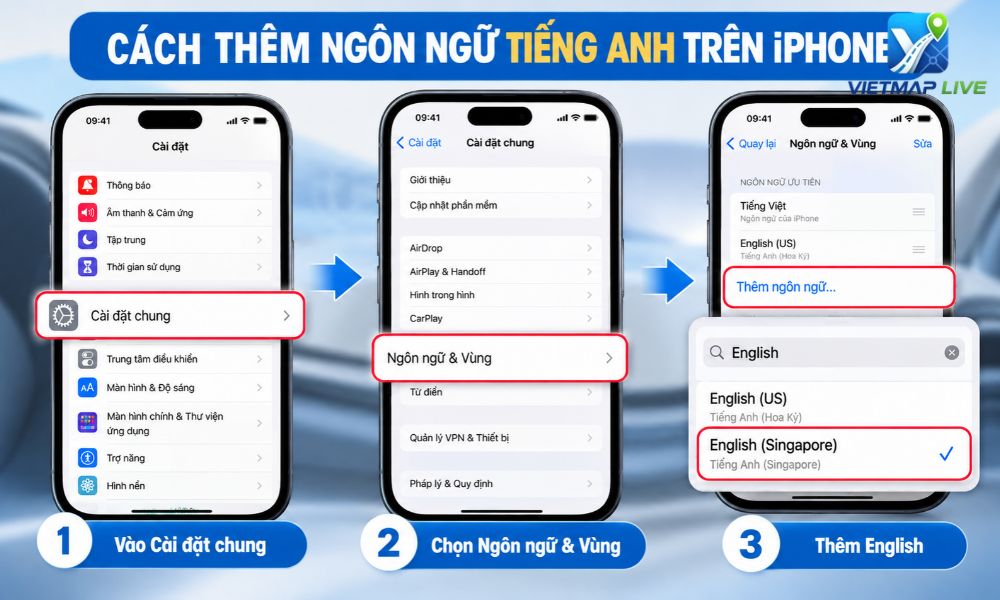
Nếu thiết bị của bạn cần thay đổi hoặc bổ sung ngôn ngữ được hỗ trợ, có thể thực hiện theo các bước sau:
Bước 1: Mở Cài đặt trên iPhone, sau đó chọn Cài đặt chung và tìm đến mục Ngôn ngữ & Vùng.
Bước 2: Chọn Thêm ngôn ngữ, nhập từ khóa English vào ô tìm kiếm và lựa chọn ngôn ngữ phù hợp, chẳng hạn English (Singapore).
Bước 3: Sau khi thêm ngôn ngữ, kiểm tra lại thiết lập ngôn ngữ và vùng trên iPhone trước khi tiến hành kết nối với hệ thống giải trí của ô tô.
Lưu ý: Giao diện và tên gọi các mục cài đặt có thể thay đổi tùy theo phiên bản iOS. Ngoài ra, khả năng sử dụng CarPlay còn phụ thuộc vào việc xe và iPhone có được hỗ trợ tại khu vực của bạn hay không.
5.2. Cách kết nối Apple CarPlay với ô tô bằng dây USB
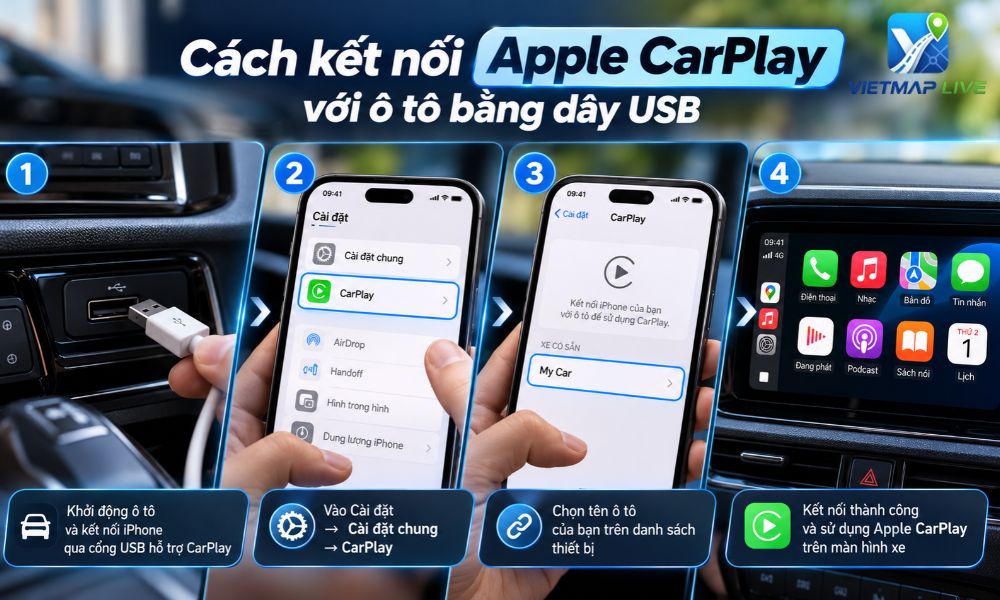
Đối với những mẫu xe hỗ trợ Apple CarPlay có dây, bạn có thể thực hiện kết nối theo các bước dưới đây:
Bước 1: Khởi động ô tô và bật hệ thống giải trí. Sau đó, sử dụng cáp USB phù hợp để kết nối iPhone với cổng USB hỗ trợ CarPlay trên xe.
Bước 2: Trên iPhone, mở Cài đặt → Cài đặt chung → CarPlay. Tại đây, hệ thống sẽ hiển thị các thiết bị hoặc phương tiện có khả năng kết nối.
Bước 3: Chọn tên ô tô của bạn trên danh sách thiết bị. Nếu trên màn hình iPhone hoặc màn hình xe xuất hiện yêu cầu cấp quyền kết nối, hãy xác nhận và thực hiện theo hướng dẫn hiển thị.
Bước 4: Sau khi kết nối thành công, giao diện Apple CarPlay sẽ xuất hiện trên màn hình trung tâm của xe. Lúc này, bạn có thể sử dụng các ứng dụng tương thích như bản đồ, nghe nhạc, gọi điện, nhắn tin và các tiện ích khác.
5.3. Kết nối Apple CarPlay không dây
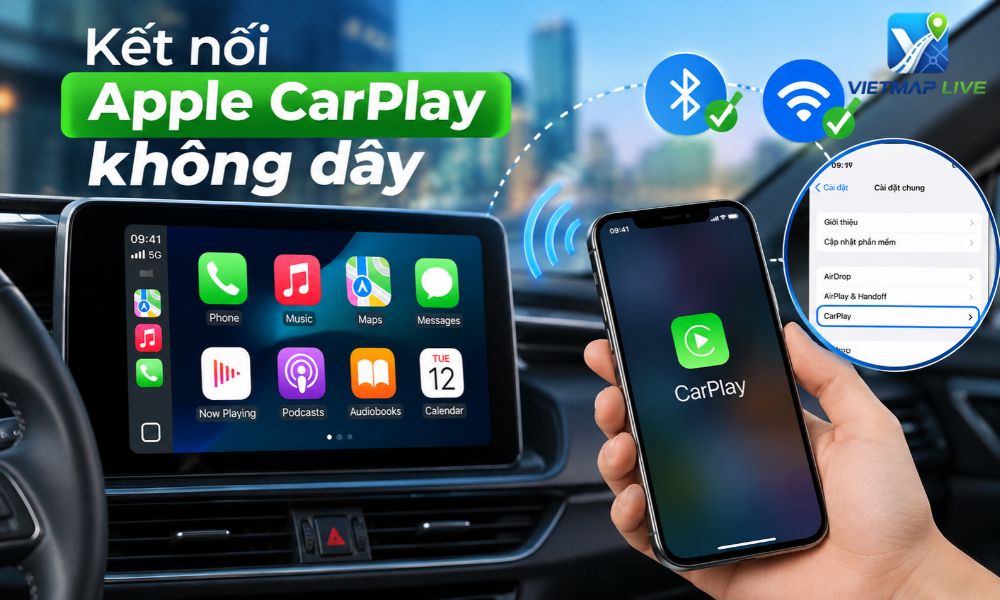
Nếu ô tô hỗ trợ CarPlay không dây, bạn không cần sử dụng cáp USB trong quá trình sử dụng. Trước tiên, hãy đảm bảo Bluetooth và Wi-Fi trên iPhone đang được bật.
Sau đó, khởi động hệ thống giải trí trên xe và chuyển sang chế độ kết nối điện thoại hoặc CarPlay. Trên iPhone, vào Cài đặt → Cài đặt chung → CarPlay, lựa chọn tên xe và làm theo hướng dẫn ghép nối trên màn hình.
Sau khi hoàn tất, những lần sử dụng tiếp theo, iPhone có thể tự động kết nối với hệ thống CarPlay của xe khi đáp ứng đủ điều kiện.
5.4. Một số lưu ý khi kết nối Apple CarPlay
Nếu Apple CarPlay không kết nối được, bạn nên kiểm tra lại cáp USB, cổng USB hỗ trợ CarPlay, Bluetooth, Wi-Fi và phiên bản iOS trên iPhone. Đồng thời, hãy đảm bảo xe đã được bật tính năng CarPlay trong hệ thống giải trí.
Trong trường hợp kết nối không dây không ổn định, bạn có thể thử kết nối bằng cáp USB để xác định nguyên nhân. Ngoài ra, việc khởi động lại iPhone và hệ thống giải trí của ô tô cũng có thể giúp khắc phục một số lỗi kết nối thông thường.
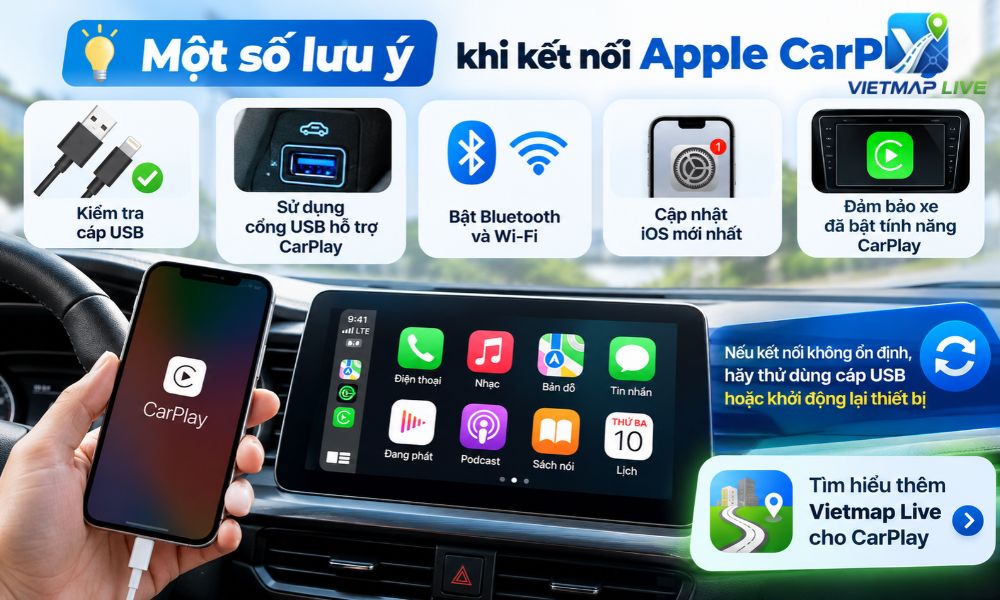
Sau khi CarPlay hoạt động ổn định, người dùng có thể sử dụng các ứng dụng tương thích ngay trên màn hình ô tô. Nếu có nhu cầu dẫn đường và theo dõi thông tin giao thông, bạn cũng có thể tìm hiểu thêm về Vietmap Live cho CarPlay để tận dụng tốt hơn hệ thống màn hình trong quá trình di chuyển.
Xem thêm: Hướng dẫn cài đặt phần mềm Vietmap cho Android 2026
6. Những dòng xe ô tô tương thích với Apple CarPlay
Hiện nay, Apple CarPlay đã trở thành một tính năng phổ biến trên nhiều mẫu ô tô đời mới, đến từ các thương hiệu lớn như Chevrolet, BMW, Volvo, Honda, Ford, Porsche và nhiều hãng xe khác. Tùy từng thương hiệu, dòng xe, phiên bản và thị trường phân phối, CarPlay có thể được trang bị tiêu chuẩn hoặc xuất hiện dưới dạng tùy chọn.
Việc xe có hỗ trợ Apple CarPlay hay không không chỉ phụ thuộc vào thương hiệu mà còn liên quan đến đời xe và phiên bản cụ thể. Vì vậy, nếu đang có nhu cầu sử dụng tính năng này, bạn nên kiểm tra chính xác thông tin tương thích của chiếc xe mình đang sử dụng thay vì chỉ dựa vào tên thương hiệu.
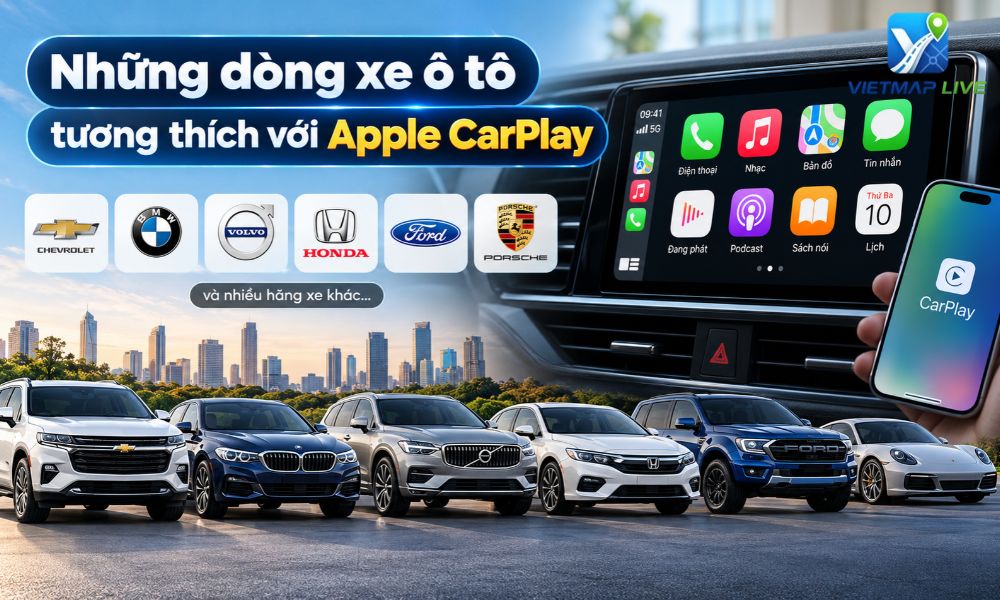
Apple cung cấp danh sách các mẫu xe tương thích với CarPlay để người dùng thuận tiện tra cứu. Bạn có thể truy cập trang thông tin chính thức của Apple, tìm đến thương hiệu xe và lựa chọn dòng xe tương ứng. Nếu mẫu xe của bạn nằm trong danh sách được hỗ trợ, bạn có thể tiến hành kết nối iPhone với hệ thống giải trí của xe để sử dụng CarPlay.
Trong trường hợp xe không được trang bị CarPlay nguyên bản, người dùng vẫn có thể tìm hiểu các giải pháp nâng cấp màn hình hoặc thiết bị tương thích để bổ sung tính năng này.
7. Có xem YouTube trên Apple CarPlay được không?
Apple CarPlay không hỗ trợ YouTube theo cách thông thường trên màn hình xe. Nguyên nhân chủ yếu là Apple giới hạn những loại ứng dụng có thể hiển thị trên CarPlay nhằm giảm các yếu tố gây xao nhãng cho người lái. Các ứng dụng trình chiếu video như YouTube không nằm trong nhóm ứng dụng CarPlay được hỗ trợ khi xe đang vận hành.
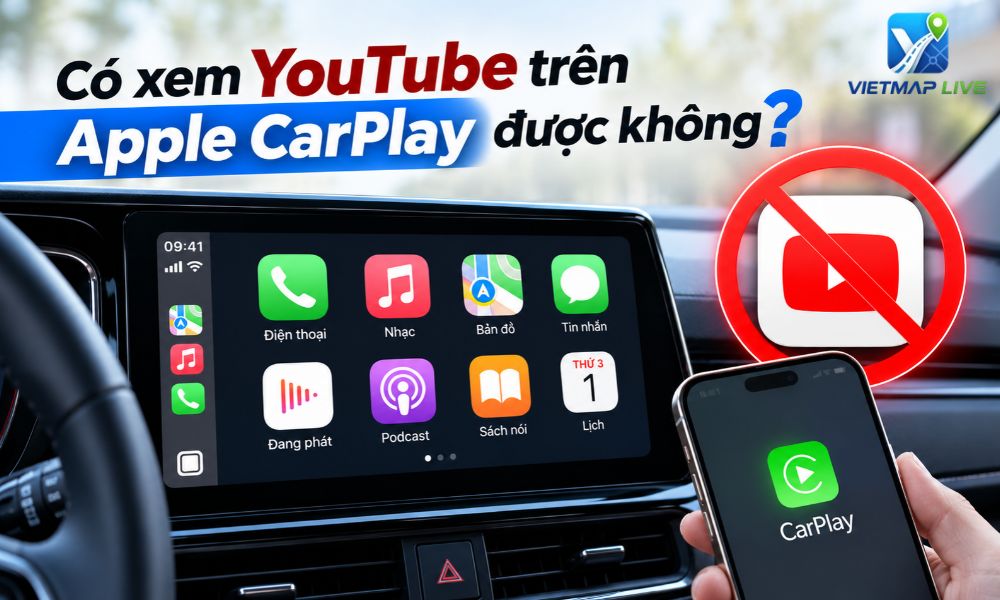
Đây cũng là một trong những điểm khác biệt giữa CarPlay và việc sử dụng trực tiếp iPhone. Khi kết nối CarPlay, người dùng chủ yếu được sử dụng các ứng dụng phục vụ dẫn đường, liên lạc, nghe nhạc, podcast và những nhu cầu phù hợp với việc lái xe.
8. Có thể xem YouTube trên màn hình CarPlay bằng cách nào?
Trên Internet có một số phương pháp không chính thức nhằm đưa YouTube hoặc nội dung video lên màn hình ô tô, trong đó có các giải pháp yêu cầu jailbreak iPhone hoặc sử dụng thiết bị, phần mềm bên thứ ba.
Jailbreak là quá trình can thiệp vào hệ thống iOS để loại bỏ một số giới hạn phần mềm do Apple thiết lập. Sau khi jailbreak, người dùng có thể cài đặt thêm các công cụ không được cung cấp thông qua hệ thống chính thức và trong một số trường hợp có thể đưa nội dung video lên màn hình ô tô.
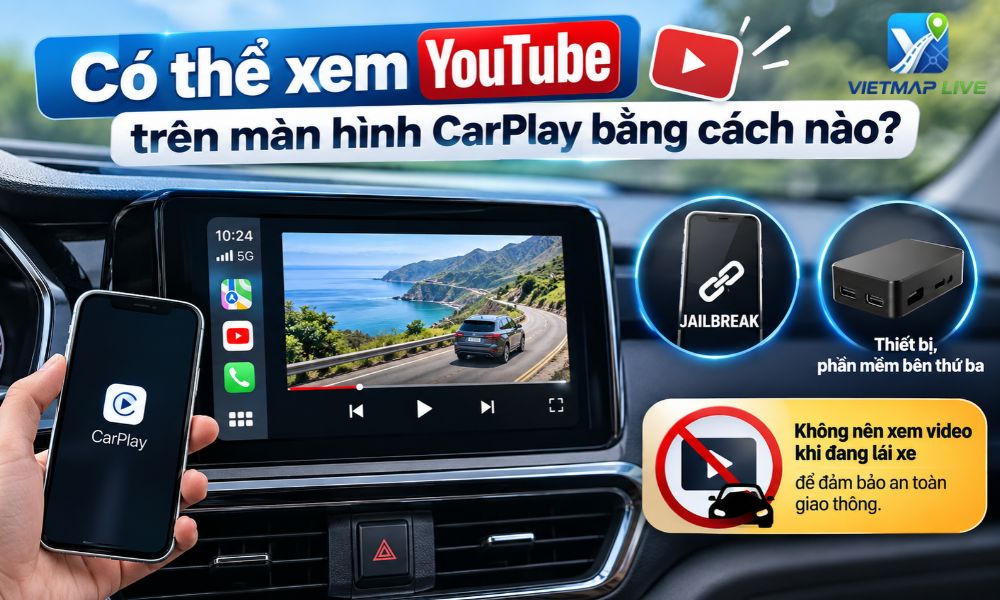
Tuy nhiên, không nên jailbreak iPhone chỉ với mục đích xem YouTube trên Apple CarPlay. Việc can thiệp vào hệ điều hành có thể làm thay đổi cơ chế bảo mật của thiết bị, gây ra các vấn đề về độ ổn định, khả năng cập nhật phần mềm hoặc khả năng tương thích với một số dịch vụ.
Nếu nhu cầu chính của bạn là giải trí khi xe đang đỗ, nên ưu tiên những giải pháp được nhà sản xuất ô tô hoặc thiết bị hỗ trợ chính thức. Đặc biệt, không nên xem video khi đang điều khiển phương tiện vì có thể làm mất tập trung và ảnh hưởng đến an toàn giao thông.
9. Chi phí lắp đặt Vietmap Live cho CarPlay
Đối với những mẫu xe không được trang bị Apple CarPlay nguyên bản, người dùng vẫn có thể nâng cấp thêm tính năng này thông qua màn hình ô tô hoặc thiết bị hỗ trợ CarPlay tương thích.
Chi phí nâng cấp phụ thuộc vào phương án lựa chọn, loại thiết bị, thương hiệu màn hình và cấu hình của từng mẫu xe. Với một số giải pháp nâng cấp cơ bản, chi phí có thể dao động khoảng 4 – 5 triệu đồng, trong khi những hệ thống màn hình cao cấp hoặc tích hợp thêm nhiều tính năng khác có thể có mức giá cao hơn.
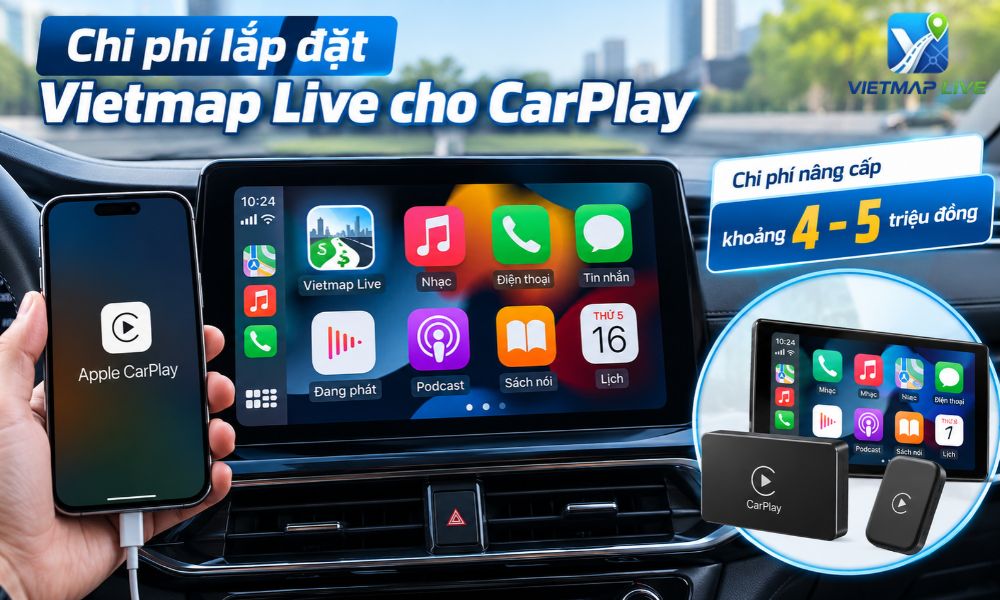
Trước khi lắp đặt, bạn nên kiểm tra khả năng tương thích giữa thiết bị và hệ thống điện, màn hình nguyên bản của xe. Đồng thời, cần xác định rõ nhu cầu sử dụng để lựa chọn phương án phù hợp, tránh nâng cấp những tính năng không cần thiết.
Nếu thường xuyên sử dụng iPhone khi lái xe, việc trang bị CarPlay có thể giúp nghe nhạc, gọi điện, sử dụng bản đồ và truy cập các ứng dụng tương thích thuận tiện hơn. Người dùng cũng có thể kết hợp các ứng dụng dẫn đường hỗ trợ CarPlay như Vietmap Live cho CarPlay để có thêm lựa chọn khi di chuyển.
10. Kết luận
Qua những thông tin trên, có thể thấy Apple CarPlay là một giải pháp kết nối hữu ích dành cho người dùng iPhone, đặc biệt khi xe được trang bị màn hình giải trí tương thích. Từ kết nối điện thoại, nghe nhạc, gọi điện, nhắn tin đến dẫn đường, CarPlay giúp đưa nhiều tiện ích quen thuộc lên màn hình ô tô theo cách trực quan và thuận tiện hơn.
Tuy nhiên, khả năng sử dụng CarPlay còn phụ thuộc vào mẫu xe, phiên bản xe, iPhone và khu vực hỗ trợ. Vì vậy, trước khi cài đặt hoặc nâng cấp, bạn nên kiểm tra thông tin tương thích để lựa chọn phương án phù hợp.
Hy vọng những chia sẻ trên từ VIETMAP đã giúp bạn hiểu rõ hơn về Apple CarPlay, các dòng xe tương thích, khả năng sử dụng YouTube cũng như chi phí nâng cấp tính năng này. Nếu đang tìm kiếm giải pháp hỗ trợ dẫn đường và giao thông trên nền tảng CarPlay, bạn có thể tìm hiểu thêm về Vietmap Live cho CarPlay để lựa chọn phương án phù hợp với nhu cầu sử dụng.